-
Komunikatory, do czego służą komunikatory?
-
Komunikator internetowy to program, który umożliwia szybkie przesyłanie wiadomości między użytkownikami. To najbardziej naturalna i przyjazna forma rozmowy w Internecie. Główną część komunikatora stanowi zawsze lista kontaktów, czyli spis osób, z którymi możesz rozmawiać. W każdej chwili możesz dodać do niej kolejne osoby.
Hangouts jest jednym z najprostszych komunikatorów w obsłudze, nie trzeba go instalować na komputerze ani na telefonie wystarczy tylko, że zalogujesz się na swoje konto Google.
Rozpocznij spotkanie w Hangouts z Gmaila z poczty, którą już posiadasz

Aby skonfigurować Hangouts, otwórz Gmaila, a następnie w lewym dolnym rogu swojej skrzynki odbiorczej kliknij przycisk,
 który otworzy Hangouts.
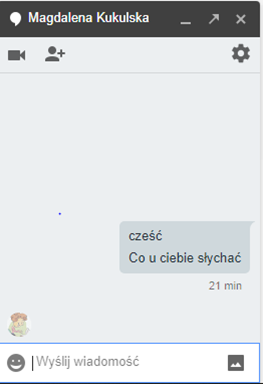
Następnie wpisz adres email osoby, z którą chcesz rozmawiać, w ten sposób znajdziesz osobę, z którą będziesz prowadzić rozmowę tzw. Czat
Krok 1

Krok 2

Krok 3
 WhatsApp to bardzo popularny mobilny komunikator
Aby rozpocząć przygodę z tą aplikacją, niezbędne jest założenie konta, które jest ściśle związane z numerem telefonu jaki posiadasz, na którym zainstalujesz program. To właśnie numer telefonu będzie identyfikować Ciebie w aplikacji, dzięki czemu tuż po założeniu konta będziesz mieć dostęp do kontaktów osób z twojej książki adresowej, także mających konto
w WhatsApp.- Pobierz aplikację na swojego smartfona:
- Następnie w wyszukiwarce google w telefonie wpisz WhatsApp
w podpowiedziach powinny wyświetlić ci się proponowane aplikacje wystarczy, że klikniesz na WhatsApp Messenger i naciśniesz „Zainstaluj” - Po otworzeniu aplikacji przywita nas ekran powitalny. Jeszcze raz klikamy Zaakceptuj i kontynuuj
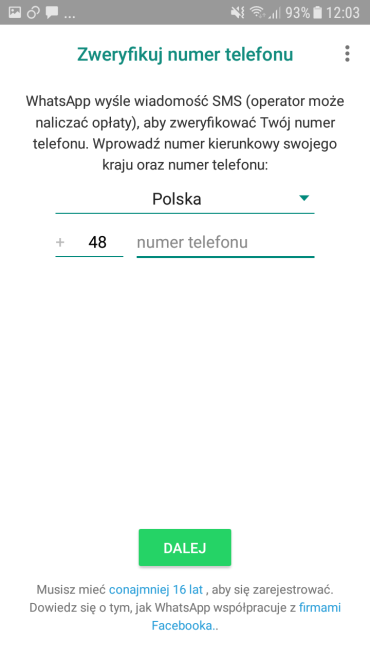
- Teraz dodaj swój numer telefonu, na którym korzystasz ze smartfonu- jest on twoim identyfikatorem w aplikacji WhatsApp - pojawi się informacja o weryfikacji telefonu – sprawdź, czy numer jest poprawny i kliknij OK
- Na na twój telefon zostanie wysłany sms z kodem wpisz go w miejscu weryfikacji
- Teraz czas na ustawienie swojego imienia oraz dodanie zdjęcia –opcjonalnie (rozpocznie się uruchamianie: naciśnij Dalej
- Gratulacje! Twoja Aplikacja została zainstalowana
- Znajdź teraz swoich znajomych:
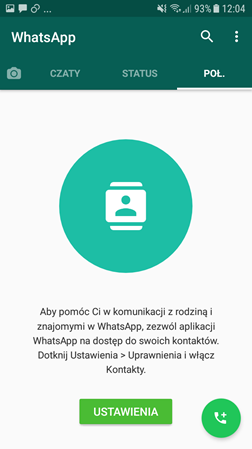
- Po przejściu do zakładki kontakty aplikacja automatycznie pokaże Ci który z Twoich znajomych korzysta z WhatsAppa- kliknij na dowolny kontakt i rozpocznij rozmowę.
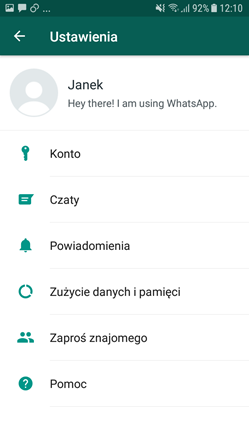
Poniżej zobrazowane są kolejne kroki jakie będziesz wykonywać:
Krok 1

Krok 2

Krok 3

Krok 4

Krok 5
Krok 6

Krok 7
Krok 8

Krok 9
 Skype umożliwia kontakt i współpracę z innymi osobami, niezależnie od dzielącej was odległości. Pozwala wysyłać wiadomości tekstowe, dzwonić i prowadzić rozmowy wideo, aby dzielić się przeżyciami z osobami, które są dla ciebie ważne, niezależnie od tego, gdzie akurat się znajdują.
Dzięki Skype'owi możecie dzielić się opowieściami, wspólnie świętować urodziny, uczyć się języka, zorganizować spotkanie lub współpracować nad zadaniem tzn. słowem robić prawie wszystko to, co codziennie robicie razem. Możesz korzystać ze Skype'a w najwygodniejszy dla siebie sposób: na telefonie komórkowym, komputerze lub telewizorze wyposażonym w tę aplikację. Rozmowy głosowe, wideo i na czacie z innymi użytkownikami Skype'a nic nie kosztują, możesz też wypróbować grupowe rozmowy wideo.
Rozpoczynamy instalację Skype od wejścia na stronę www.skype.com/pl
Pojawi nam się napis:

od tego momentu rozpoczynamy instalację Skype na naszym komputerze przechodząc przez kolejne kroki przedstawione na poniższych obrazach.
Krok 1

Krok 2

Krok 3

Krok 4

Krok 5

Krok 6

Krok 7

Krok 8

Krok 9

Krok 10

W kroku 10 mamy zainstalowanego Skype’a
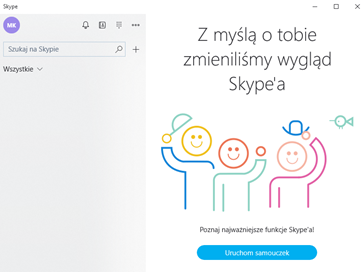
Kolejne kroki polegają na


Bibliografia:
- https://pl.wikipedia.org/wiki/Poczta_elektroniczna
- http://wykluczeniecyfrowe.siemiatycze.eu/pliki/pliki_do_pobrania/Poczta_elektroniczna.pdf
- http://szymkiewicz.pl/porady-komputerowe/jak-dziala-poczta-elektroniczna-czesc-1/
- http://lifeislife.pl/jak-zalozyc-darmowe-konto-pocztowe-na-gmail/
- http://logowanie.email/poczta-gmail/rejestracja
- http://download.komputerswiat.pl/internet-i-sieci/komunikatory/najlepsze-programy
- https://www.gg.pl/pomoc/do-czego-sluza-komunikatory/
- https://www.gg.pl/pomoc/instalacja-i-rejestracja/
- https://pl-pl.facebook.com/help/messenger-app/237721796268379?helpref=faq_content
- http://w60.pl/messenger-od-instalacji-do-pierwszej-rozmowy/
- http://w60.pl/category/promocje/
- http://w60.pl/co-to-jest-facebook-najwazniejsze-informacje-2/
- http://www.benchmark.pl/testy_i_recenzje/whatsapp-o-co-w-tym-chodzi.html
- https://pl.ccm.net/faq/3680-czym-jest-whatsapp-i-jak-dziala
- https://www.whitepress.pl/baza-wiedzy/254/czy-nasza-klasa-pl-to-cmentarzysko-profili
- https://www.mikesometech.pl/2018/01/rejestracja-w-aplikacji-messenger-bez.html#pobieranie